ทุกวันนี้ นะครับ จะไปที่ไหนก็เห็นแต่คน ก้มหน้าก้มตา เล่นมือถือ กันเอาเป็นเอาตาย ไม่ว่าจะเป็น บน BTS MRT นั่งกินข้าวก็เล่นมือถือ คือจะทำอะไร หรืออยู่ที่ไหนก็ต้องเล่นมือถือไปด้วย ดังนั้นการทำการตลาดแบบ online marketing นั้น เราก็จะต้องคำนึงถึงพฤติกรรมของบริโภค ที่ปัจจุบันหันไปใช้ Mobile Device กันเยอะขึ้นด้วย นะครับ
โดยในวันนี้ จะมาพูดถึงการทำการตลาดผ่านทาง Google Adwords โดยคำนึงถึงการที่ กลุ่มลูกค้าเรานั้น หันมาหาข้อมูลผ่านทางพวก Smart phone หรือ Mobile Device ต่างๆ เพิ่มขึ้น มีอะไรที่น่าสนใจบ้าง ไปดูกันเลย ครับ
- Ad Extensions
การเลือกใช้ Ad Extension ที่เหมาะสม ก็มีส่วนที่เราจะมาสามารถเพิ่ม Conversion อย่าง Lead หรือ Sale ได้นะครับ โดย Ad Extension ที่เราควรนำมาใช้ก็คือ
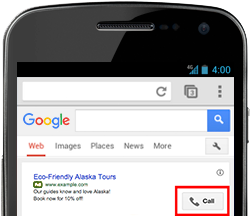
- Call Extension ก็อย่างที่เห็นนะครับ ว่า สมัยนี้คนใช้ Smart Phone กันเยอะมากกกกกกกก ดังนั้น การที่เราใช้ Call Extension ก็จะทำให้ผู้ที่สนใจ Ad ของเราสามารถที่จะกดโทรหาเรา จาก Ad ของเราได้เลย
- App Extension ส่วนอันนี้สำหรับใครที่อาจจะ กำลังโปรโมท App หรือ อยากให้มีคนมาโหลด App ไปใช้เยอะๆ ก็ให้ใช้ App Extension ซึ่งเมื่อผู้ใช้ กดที่ Extension นี้ ก็ยังไปสู่หน้า App ของคุณที่อยู่ใน Google Play หรือ Apple App Store เลย
โดยในวันนี้ จะมาพูดถึงการทำการตลาดผ่านทาง Google Adwords โดยคำนึงถึงการที่ กลุ่มลูกค้าเรานั้น หันมาหาข้อมูลผ่านทางพวก Smart phone หรือ Mobile Device ต่างๆ เพิ่มขึ้น มีอะไรที่น่าสนใจบ้าง ไปดูกันเลย ครับ
- Ad Extensions
การเลือกใช้ Ad Extension ที่เหมาะสม ก็มีส่วนที่เราจะมาสามารถเพิ่ม Conversion อย่าง Lead หรือ Sale ได้นะครับ โดย Ad Extension ที่เราควรนำมาใช้ก็คือ
- Call Extension ก็อย่างที่เห็นนะครับ ว่า สมัยนี้คนใช้ Smart Phone กันเยอะมากกกกกกกก ดังนั้น การที่เราใช้ Call Extension ก็จะทำให้ผู้ที่สนใจ Ad ของเราสามารถที่จะกดโทรหาเรา จาก Ad ของเราได้เลย
- App Extension ส่วนอันนี้สำหรับใครที่อาจจะ กำลังโปรโมท App หรือ อยากให้มีคนมาโหลด App ไปใช้เยอะๆ ก็ให้ใช้ App Extension ซึ่งเมื่อผู้ใช้ กดที่ Extension นี้ ก็ยังไปสู่หน้า App ของคุณที่อยู่ใน Google Play หรือ Apple App Store เลย
- สร้าง Campaign แบบ Universal App Campaign อันนี้ ก็สำหรับคนที่ต้องการโปรโมท App แต่อันนี้คือสร้างเป็น Campaign ใหม่ขึ้นมาเลย โดยที่โฆษณาที่สร้างขึ้น ซึ่งเราจะไม่ได้สร้าง แต่ระบบ จะไปดึงข้อมูลของ App ของเราที่อยู่ใน Google Play หรือ App Store มาสร้างให้ และจะแสดงใน Network ต่างๆ ของ Google ไม่ว่าจะเป็น Google Search, Google Play, YouTube ฯลฯ
- การสร้าง Ad แต่ก่อนนั้น Ad ที่เราจะสร้างโดยส่วนใหญ่ ก็จะเป็น Text Ad ธรรมดาซึ่งประกอบด้วย Title 1 บรทัด, Description 2 บรรทัด, Display กับ Destination URL แต่เดี๋ยวนี้ในระบบของ Adwords มี Ad แบบใหม่ๆ ให้เราได้ลองสร้างขึ้นมาใช้ อย่างเช่น
- Responsive Ad โดย Ad แบบนี้จะทำการปรับขนาด, รูปร่างหน้าตา ตามพื้นที่ ที่เปลี่ยนไป ซึ่งก็เหมาะมากกับ สมัยนี้ที่คนใช้ Device หลายประเภท บางคนก็ Table, ไหนจะ Fablet อีก, Smart phone นู่น นี่ นั่น ซึ่งขนาดหน้าจอก็ไม่เท่ากัน
- Call-only Ad อันนี้ก็ง่ายๆ คือ เมื่อผู้ใช้ กดที่ Ad นี้ก็จะโทรมาที่ บริษัท หรือ ร้านค้าของเรา แต่ แต่ แต่ อย่าสับสนกับ ตัว Call Extension นะครับ เพราะ Call-Only Ad นั้นจะไม่ link ผู้ใช้ไปยัง Website ของคุณ ดังนั้น อย่าคาดหวัง จำนวน Visitor ที่เพิ่มขึ้นจาก Ad แบบนี้ แต่ คุณอาจจะได้ Lead เพิ่ม ซึ่งอาจจะนำไปสู่ยอดขายที่เพิ่มขึ้นนั่นเอง
- Responsive Ad โดย Ad แบบนี้จะทำการปรับขนาด, รูปร่างหน้าตา ตามพื้นที่ ที่เปลี่ยนไป ซึ่งก็เหมาะมากกับ สมัยนี้ที่คนใช้ Device หลายประเภท บางคนก็ Table, ไหนจะ Fablet อีก, Smart phone นู่น นี่ นั่น ซึ่งขนาดหน้าจอก็ไม่เท่ากัน
- Call-only Ad อันนี้ก็ง่ายๆ คือ เมื่อผู้ใช้ กดที่ Ad นี้ก็จะโทรมาที่ บริษัท หรือ ร้านค้าของเรา แต่ แต่ แต่ อย่าสับสนกับ ตัว Call Extension นะครับ เพราะ Call-Only Ad นั้นจะไม่ link ผู้ใช้ไปยัง Website ของคุณ ดังนั้น อย่าคาดหวัง จำนวน Visitor ที่เพิ่มขึ้นจาก Ad แบบนี้ แต่ คุณอาจจะได้ Lead เพิ่ม ซึ่งอาจจะนำไปสู่ยอดขายที่เพิ่มขึ้นนั่นเอง
Comments
Post a Comment